What does “Your connection is not secure” mean? कई बार जब हम लोग इंटरनेट एक्सेस करते हैं तो यह लाइन सामने आ जाती है अब दोस्तों इस लाइन का क्या मतलब है और इस मैसेज को किस प्रकार से Fix किया जा सकता है आज का टॉपिक इसी के बारे में है|
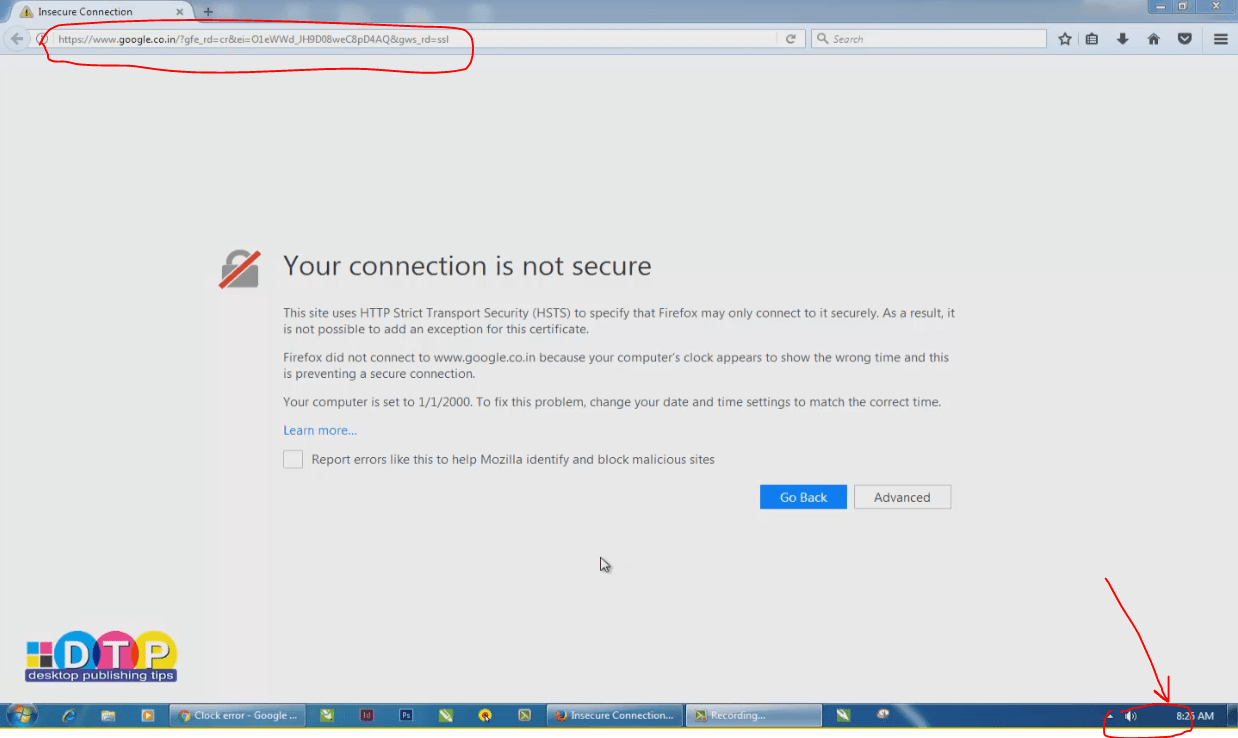
जैसे कि दोस्तों आप नीचे दी गई स्क्रीन में देख पा रहे हैं कि मैंने सार्थक खोला और उसमें टाइप किया google.com, लेकिन Google खोलने की बजाय मेरे पास सामने मैसेज आ गया Your connection is not secure|
 ]
]
अब मुझे क्या करना चाहिए और जो कुछ भी मैंने किया आप चाहे तो उसे नीचे दी गई इस वीडियो में देख सकते हैं या फिर मैंने इसका पूरा विवरण भी नीचे दे दिया है आप आगे उसे पढ़ भी सकते हैं
Subscribe to Desktop Publishing Tips
तो दोस्तों जैसा कि आपको पर देखे स्क्रीन में देख पा रहे हैं कि मैसेज के अलावा Notification Area में Network का icon भी मिसिंग आ रहा है आज मैं आपको इन दोनों प्रॉब्लम का सलूशन देने की पूरी कोशिश करूंगा और वह वजह भी बताऊंगा कि यह क्यों आ रही है|
तो दोस्तों इसकी सबसे सिंपल वजह क्या है वह है आपके कंप्यूटर का समय, यदि आप अपने कंप्यूटर का टाइम चेक करेंगे यह देखेंगे कि यह डिफ़ॉल्ट स्थिति में आ गया है या फिर जो टाइम आज इस समय होना चाहिए, वह नहीं है जिसकी वजह से HTTPS protocols वाली साइटें नहीं खुलती हैं यदि आप अपने कंप्यूटर के टाइम को ठीक कर देंगे तो देखेंगे यदि आप पेज को रिफ्रेश करते हैं आपका पेज खुल जाएगा|
अब आप टाइम को किस प्रकार से चेंज करेंगे इसके लिए आप जहां पर समय दिखाता है वहां पर राइट क्लिक करें और Adjust Date Time पर क्लिक करें इस पर आप जैसे ही क्लिक करेंगे इसके बाद आपके सामने एक नई विंडो खुल जाएगी जैसा कि आप नीचे नहीं गई स्क्रीन में देख पा रहे हैं इसमें चाहे तो आप Change Date and Time पर क्लिक करके समय को manually चेंज कर सकते हैं या फिर Internet Time के Tab पर क्लिक कर दें जैसा कि आप नीचे दी गई स्क्रीन में देख पा रहे हैं|
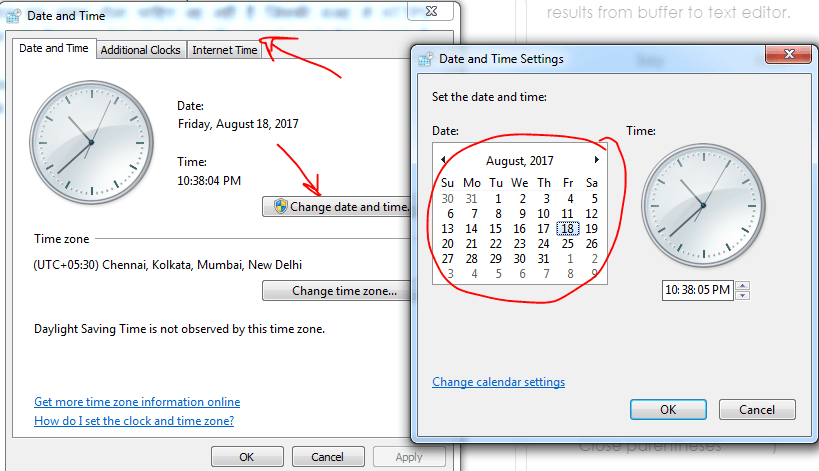
अब Internet Time पर क्लिक करने के बाद आप चेंज सेटिंग पर क्लिक करें और जो नई विंडो आती है उस पर अपडेट नाउ पर क्लिक कर दें यदि आप इंटरनेट से कनेक्टेड हैं तो आपके सिस्टम का समय अपने आप जो भी करंट समय चल रहा होगा उस पर अपडेट हो जाएगा| इसके बाद आप ओके पर क्लिक कर दीजिए| अब फिर आप जब अपने ब्राउज़र को रिफ्रेश करेंगे तो जो भी साइट आप खोल रहे हैं वह बिना किसी परेशानी के खुल जाएगी| तो यह तरीका था कि आप Your Internet Connection is not Secure से निजात पाने का|
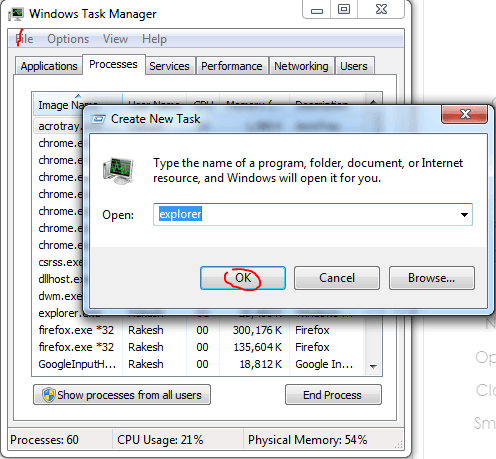
अब हम बात करते हैं Network Icon जो कि गायब है इसको वापस लाने के लिए आप Ctrl+Alt+Del का प्रयोग करके टास्क मेनेजर ओपन कर लीजिए और Processes Tab मैं सर्च करें Explorer.exe जैसा कि आप नीचे दी गई स्क्रीन में देख पा रहे हैं|
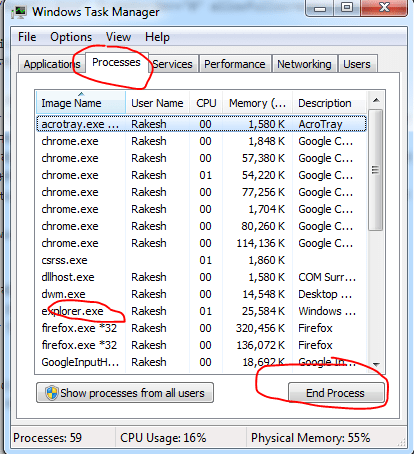

अब Explorer.exe को select करके End Process पर क्लिक कर दीजिए ऐसा करने के बाद आपका पूरा Taskbar गायब हो जाएगा, अब इस के बाद फाइल मेनू पर क्लिक करके Task क्लिक कर दीजिए और जो नया Input Box आएगा उसमें Expolrer लिखे और ओके पर क्लिक कर दीजिए| आप जैसे ही Ok पर क्लिक करेंगे Task Bar फिर से वापस आ जाएगा और इसके साथ ही Network Icon जो कि मिसिंग था वह भी वापस आ जाएगा|
इसके अलावा दोस्तों मैं आपको एक दिन और बताने जा रहा हूं यदि आपने अभी LV-UW03 802.11N Wireless Wi-Fi USB Card जिंदा है और आप को इंस्टॉल करने में प्रॉब्लम हो रही है आप नीचे दी गई वीडियो में देख सकते हैं कि आप इस डिवाइस को किस प्रकार से इंस्टॉल कर सकते हैं इसके अलावा यदि आपके सिस्टम में डीवीडी ड्राइव नहीं है और आप इसका ड्राइवर फ्री डाउनलोड करना चाहते हैं तो उसे भी आप नीचे दिए गए लिंक के माध्यम से डाउनलोड कर सकते हैं|
Subscribe to Desktop Publishing Tips
Driver Download कुछ करने के लिए इस लिंक पर जाएं… You can read complete process at the link here: Download and Install Driver for LV-UW03 802.11N Wireless Wi-Fi USB Card
Looking for a way to share folders or files with in a network. If you have missed that video here is that video too!




Greetings,
I used google translate to convert this into english and it solved my issue. Thankyou very much.
Nice to learn that is solved your problem. Here is the english version of this tip.
How to Fix “Your Connection Is Not Secure” and Missing Network Icon on Windows PCs (2025 Guide)
Thanks