दोस्तों कई बार हमें ऐसी जरूरत पड़ जाती है कि हमें CD RW या फिर DVD RW ड्राइवर की आवश्यकता पड़ जाती हैं परंतु हमारे सिस्टम में सीडी या डीवीडी ड्राइव नहीं होती है| क्योंकि दोस्तों आजकल पेन ड्राइव का इस्तेमाल काफी ज्यादा होता है तो इस वजह से आज कल CD या DVD Disk का इस्तेमाल काफी कम हो चुका है| इसी वजह से आजकल बहुत सारे लोग जो नया सिस्टम लेते हैं वह कई बार CD या DVD ड्राइव नहीं खरीदते हैं पर कुछ सॉफ्टवेयर ऐसे होते हैं यदि हमें उन में से कोई डाटा कॉपी करना होता है तो वह CD या DVD drive की डिमांड करते हैं| अब आप इस परेशानी से कैसे निपटें आज जो टिप मैं आपको बताने जा रहा हूं इसके अंदर मैं आपको बताऊंगा कि आप अपने विंडो सिस्टम पर वर्चुअल सीडी ड्राइव या डीवीडी ड्राइव किस प्रकार से क्रिएट कर सकते हैं|
तो दोस्तों सबसे पहले तो इसके लिए आपको एक छोटा सा सॉफ्टवेयर जिसका नाम Total Mounter है उसे डाउनलोड करना होगा जिसके लिए आपको नीचे रहेगी दिए गए लिंक पर क्लिक करना होगा या फिर उसी के नीचे Publisher के Download लिंक पर जाकर के वहां से डाउनलोड करना होगा और इसे अपने सिस्टम में इंस्टॉल करना होगा|
Download Total Mounter
Visit Publisher Site
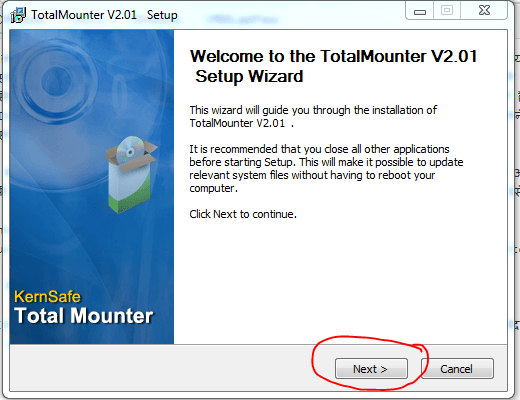
आप इसे किस प्रकार से इंस्टॉल कर सकते हैं यह मैंने नीचे दिए गए पिक्चर्स के माध्यम से आपको पूरा विस्तार से समझा दिया है|
सबसे पहले तो आप इसे डाउनलोड करें और जो ZIP फ़ाइल आपको मिली है उसमें से आप सॉफ्टवेयर को Extract करें| एक्सट्रेक्ट करने के बाद आप सॉफ्टवेयर की जो फाइल है उस पर डबल क्लिक करें और User Access Control Warning Message पर Yes पर क्लिक करें| इसके बाद नेक्स्ट दवाएं|
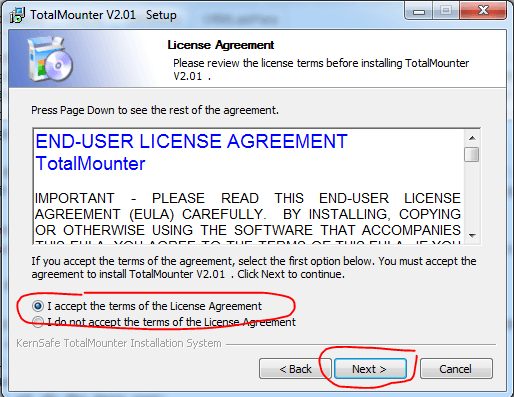
इसके बाद I Accept the Agreement पर क्लिक करें और फिर नेक्स्ट दबाएं|
इसके बाद नेक्स्ट नेक्स्ट आप तब तक दम आते रहें जब तक कि आप इंस्टॉल मेनू पर ना आ जाएं और उसके बाद इंस्टॉल पर क्लिक कर दें|
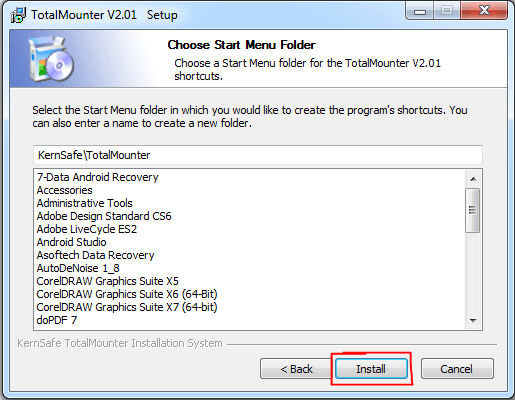
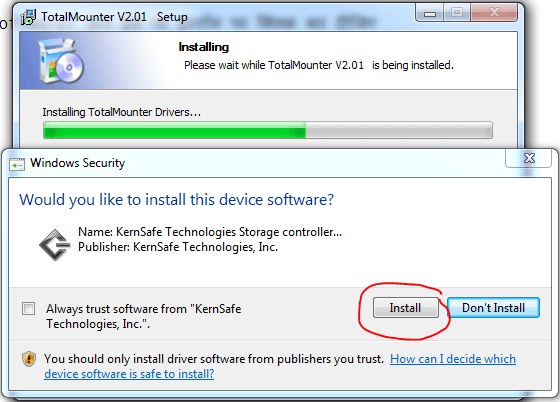
इसके बाद आप जैसे ही इंस्टॉल पर क्लिक करेंगे आपका सॉफ्टवेयर इंस्टॉल होना शुरू हो जाएगा लेकिन थोड़ी ही देर बाद आपसे यह एक और वार्निंग मैसेज मांगेगा जिसमें लिखा होगा
Would you like to install this device software? आप इस पर इंस्टॉल पर क्लिक कर दीजिए| यह मैसेज आपके पास दोबारा आएगा दोनों बार आप इंस्टॉल पर क्लिक कर दीजिए और फिर अंत में फिनिश पर क्लिक कर दीजिएगा| इससे यह सॉफ्टवेयर आपके सिस्टम में इंस्टॉल हो जाएगा|
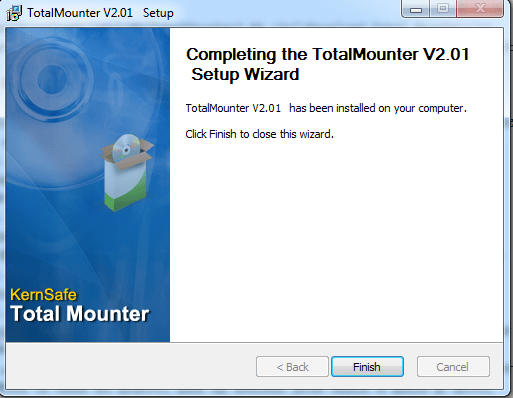
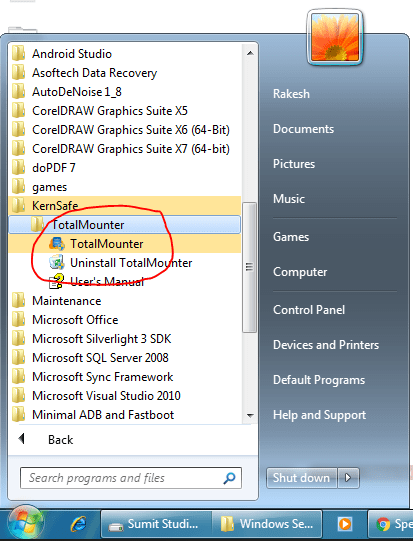
आप इस सॉफ्टवेयर के इंस्टॉल होने के बाद आप स्टार्ट मेनू में जाकर Kernsafe में Total Mounter के अंदर Totalmounter पर क्लिक कर दें|
ऐसा करने के बाद आप देखेंगे कि Total Mounter Program स्टार्ट हो गया है| अब इसके बाद आप माउंट बटन पर क्लिक करके CD/DVD Rom या फिर CD/DVD RW डिवाइस को यूज कर सकते हैं| इन दोनों फॉर्मेट चाहिए अंतर है कि यदि आप सिर्फ रोम वर्जिन को चुनेंगे तो आप सिर्फ उस पर इमेज या आईएसओ फाइल को माउंट कर सकते हैं लेकिन यदि आप सीडी या डीवीडी rw वर्जिन को चुनते हैं तो आप नया आईएसओ या फिर इमेज फाइल बी पी एड कर सकते हैं और जो भी ड्राइव आपके सिस्टम में माउंट होगी आप उसको किसी भी CD बर्निंग सॉफ्टवेयर के द्वारा भी एक्सेस कर सकते हैं|
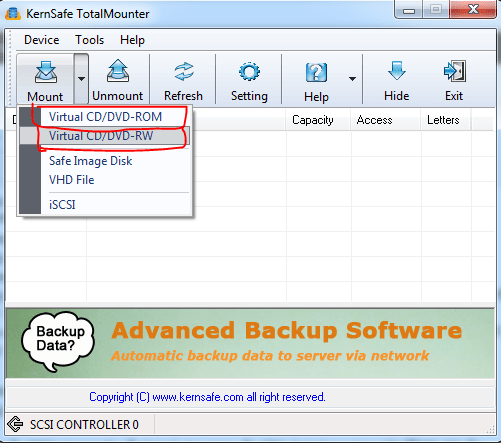





अब यदि आप सिर्फ सीडी रोम ऑप्शन को यूज़ करेंगे और जैसे ही आप इस पर क्लिक करेंगे, यह आपसे उस इमेज फाइल या फिर आईएसओ फाइल की डिमांड करेगा जिससे आप माउंट करना चाहते हैं जैसा कि आप नीचे दी गई स्क्रीन में देख पा रहे हैं|
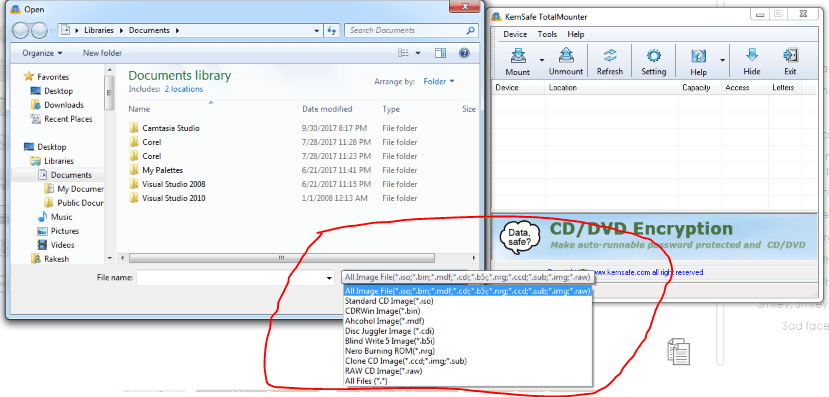
लेकिन यदि आप सीडी आरडब्ल्यू का ऑप्शन चुनते हैं तो यह आपसे एक लोकेशन पूछेगा यहां पर कि आप इस फाइल को सेव करना चाहते हैं जिसको कि यह माउंट करेगा as a RW drive.
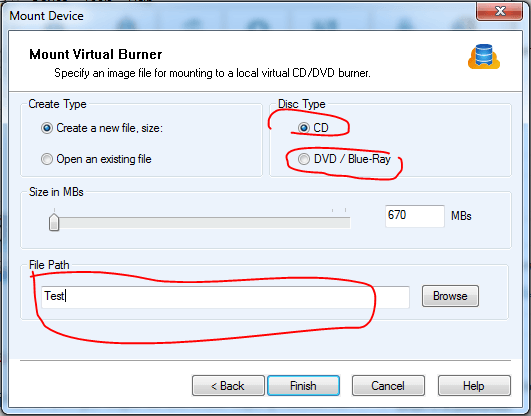
अब आप इसमें से जैसा की दी गई Screen में आप देख पा रहे हैं CD या फिर DVD का ऑप्शन चुनकर के फाइल का नाम सेव कर दीजिए| और इसके बाद आप अपने एक्स्प्लोरर में चेक करेंगे तो आप देखेंगे एक नई CD or DVD RW ड्राइव आपके सिस्टम में show कर रही है|